Hermes Agent 是 Nous Research 打造的新一代自进化开源 AI 智能体框架,直击传统 AI Agent 部署门槛高、依赖繁杂的行业痛点——全程仅需数行命令即可完成部署,最低仅需 256MB 内存就能稳定运行。它彻底打破了普通聊天 AI“只说不做”的局限,拥有跨会话持久记忆、自动生成程序化技能、多工具无缝集成与跨平台交互能力,能够真正落地执行各类实际任务,成为用户专属的“数字分身”。
本文整合多版本官方教程的核心优势,提供Windows原生的标准化部署方案,助你零门槛搭建专属智能体。
一、前置环境准备1.1 系统与硬件要求
Hermes Agent 具备极强的跨平台适配性,不同运行场景的配置要求如下:
1.2 前置依赖安装
无需提前安装任何依赖!官方安装脚本会自动处理 Python 3.11+、Node.js 22、uv 包管理器等所有核心运行环境。
- 仅当你需要后续使用
hermes update自动更新功能时,才需要提前安装 Git - Windows 用户:推荐使用 PowerShell 7+(系统自带 PowerShell 5.1 也可运行)
1.3 国内用户专属说明
无需手动配置全局镜像! 中国大陆镜像安装脚本已内置:
- Git 镜像:CNB.cool 官方同步镜像
- PyPI 镜像:清华源(优先)→ 阿里云 → 中科大 → 官方源自动 fallback
- NPM 镜像:npmmirror 官方源
- Node.js 二进制镜像:npmmirror 节点
- uv 安装器与 Python 镜像:Hermes 中文社区自建加速节点
如需手动配置全局加速(仅源码安装时需要),可执行:
# Git 全局镜像加速git config --global url."https://cnb.cool/".insteadOf "https://github.com/"# pip 清华镜像pip config set global.index-url https://pypi.tuna.tsinghua.edu.cn/simple# npm 淘宝镜像npm config set registry https://registry.npmmirror.com --global
重要警告:切勿执行任何全局 Git 镜像替换命令(如 git config --global url."``https://cnb.cool/``".insteadOf "``https://github.com/``"),CNB.cool 仅提供 Hermes 单仓库镜像,会导致你所有其他 GitHub 项目操作失败。
二、Windows原生+Android(Termux)安装方式(按需选择)2.1 Windows原生安装
- Windows 原生(Beta):原生 Windows 无需 WSL 即可运行 Hermes——CLI、gateway、TUI 和工具均可原生运行,打开 PowerShell 并运行:
irm https://res1.hermesagent.org.cn/install.ps1 | iex
Windows原生安装后需注意
自动安装的组件:安装程序将自动配置以下所有工具和依赖
- Python 3.11
- uv(Python 包管理器)
- Node.js 22
- ripgrep(高性能文本搜索工具)
- ffmpeg(多媒体处理工具)
- 便携式 Git 环境(详见下方特殊说明)
Git 环境特殊说明:默认配置(64 位 Windows)
安装 PortableGit(Git-for-Windows 自包含发行版),包含:
bash.exe终端- Hermes shell 命令所需的完整 POSIX 工具链
- 完整的终端工具和 agent 浏览器功能
32 位 Windows 回退方案:自动降级为 MinGit,存在以下限制
- 缺少 bash 终端
- 禁用所有终端工具功能
- 禁用 agent 浏览器功能
安装执行流程
- 将 Hermes Agent 仓库克隆至本地路径:
%LOCALAPPDATA%\hermes\hermes-agent - 自动创建并配置 Python 虚拟环境
- 将
hermes命令添加至用户级 PATH 环境变量
安装后必做操作
安装完成后,必须重启终端(或打开一个全新的 PowerShell 窗口),才能使 PATH 环境变量的修改生效。
2.2 其他平台安装
- Android(Termux):直接使用一键脚本即可,脚本会自动适配 Termux 环境
pkg update && pkg upgrade -y && curl -fsSL https://res1.hermesagent.org.cn/install.sh | bash
三、核心配置:Kimi 大模型——国内用户最优选择
安装完成后必须配置 LLM 模型才能正常使用。对于国内用户,Kimi 大模型是 Hermes Agent 的优选搭档,在工具调用、长文本处理、中文理解、性价比和网络稳定性等核心维度均表现突出:
3.1 为什么 Kimi 是国内用户优选?
- 工具调用能力:K2.6 版本工具调用准确率达 96%,支持 4000+ 步连续调用和单轮 128 个工具定义,完美适配 Hermes 的多工具生态
- 任务规划能力:支持 300 个子智能体并行,可连续运行 12-13 小时完成完整工程流程,具备错误重试和经验总结能力
- 长上下文处理:提供 256K API 上下文窗口,支持 200 万字无损解析,能高效读取 Hermes 的跨会话记忆文件
- 输出稳定性:可验证任务失败率低于 2%,稳定输出 JSON 格式工具调用指令,代码编译成功率高
- 性价比:API 价格亲民,免费额度充足,缓存命中时输入成本进一步降低,无最低消费限制
- 网络与隐私:国内直连无需代理,云端 API 承诺不将用户数据用于训练,支持私有化部署
- 多模态能力:原生支持文本、图像、视频统一处理,可直接解析设计稿、截图和各类办公文档
3.2 交互式配置向导(推荐)
运行以下命令启动配置向导,按提示完成 Kimi 模型配置:
hermes setup
- 当提示 "Select your LLM provider" 时,选择
Moonshot (Kimi, China) - 输入你的 Moonshot API Key(获取方式见下文)
- 选择默认模型,推荐
moonshot/k2.6 - 开启基础工具权限(新手建议勾选
web、terminal、file) - 完成配置后,向导会自动保存设置
3.3 Kimi API Key 获取与手动配置步骤 1:获取 Kimi API Key
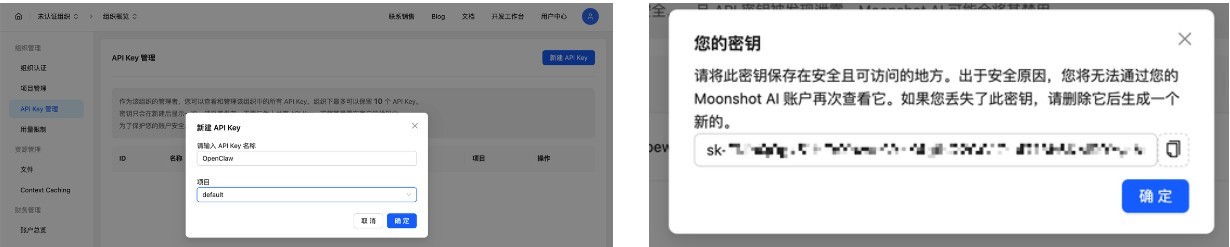
- 访问Kimi开放平台并注册登录
- 点击左侧菜单栏「API Key 管理」
- 点击「新建 API Key」,输入名称后点击「确定」
- 复制弹出的密钥(仅显示一次,请妥善保存)
步骤 2:命令行手动配置(高级用户)
也可通过命令直接配置 Kimi 模型,无需交互式向导:
# 设置默认模型为 Kimi-K2.6hermes config set model Kimi/Moonshot-K2.6# 配置 Kimi API Keyhermes config set KIMI_API_KEY sk-你的API密钥
3.4 配置文件路径说明
- Windows:
%LOCALAPPDATA%\hermes\config.yaml和%LOCALAPPDATA%\hermes\.env
四、启动验证与基础使用4.1 首次启动与对话测试
配置完成后,直接输入以下命令启动聊天界面:
hermes
看到 What can I do for you today? 提示即表示启动成功,输入问题开始交互:
> 你好,请介绍一下你自己> 查看当前系统的磁盘使用情况,找出占用空间最大的目录
4.2 两种运行模式
- 单次模式:直接在命令后加指令,适合一次性简单任务
hermes "帮我统计当前目录下的 Python 文件数量"# 指定模型运行hermes --model openai/gpt-4o "分析这段代码的性能问题"
- 交互模式:进入多轮对话,保持上下文记忆,适合复杂任务
hermes -i# 进入后可连续提问你: 查看 /etc/nginx/nginx.conf 的内容你: 把 worker_processes 改成 auto你: 测试配置是否有语法错误
4.3 常用快捷命令
在交互模式下输入以下命令可快速操作:
五、常见问题排查1. 安装失败
- 检查网络连接,重新配置 1.3 节的国内镜像加速
- 不要使用
sudo执行安装命令,脚本会自动在用户目录安装 - 手动安装缺失的基础工具:
sudo apt install git curl build-essential
2. 提示 hermes: command not found
- 重新执行环境变量刷新命令:
source ~/.bashrc或source ~/.zshrc - 关闭当前终端,重新打开新终端即可生效
- Windows 用户:手动将
%LOCALAPPDATA%\hermes\bin添加到系统 PATH
3. 模型连接失败
- 核对 API Key 是否正确,无多余空格或换行
- 检查 Moonshot 账户是否有足够余额
- 确认模型名称格式正确(应为
moonshot/k2.6,而非Kimi/Moonshot-K2.6) - 确认环境变量名正确(应为
MOONSHOT_API_KEY,而非KIMI_API_KEY)
4. 网络超时
- 国内用户优先使用 Kimi 模型,无需代理
- 如需使用海外模型,在配置文件
~/.hermes/config.yaml中添加代理:
proxy: http: "http://127.0.0.1:7890" https: "http://127.0.0.1:7890"
5. Python 版本错误
- 提示
Python 3.10+ required时,安装对应版本:
# Ubuntu/Debiansudo apt install python3.11 python3.11-venv# macOSbrew install python@3.11
6. 功能缺失(不能发语音、搜索慢、不能用浏览器)
- 这是默认安装的正常行为,默认仅安装核心依赖
- 重新运行安装脚本并添加完整功能参数:
- Windows:
.\install.ps1 -WithSystemPackages -WithOptionalExtras
- Windows:
六、版本更新与卸载版本更新
Hermes Agent 更新频繁,建议定期升级获取最新功能:
# 一键更新(所有安装方式通用)hermes update# 对应安装方式手动更新pip install --upgrade hermes-agent # pip 安装pipx upgrade hermes-agent # pipx 安装cd hermes-agent && git pull && pip install -e . # 源码安装
完全卸载Windows 系统
- 删除安装目录:
%LOCALAPPDATA%\hermes - 右键「此电脑」→「属性」→「高级系统设置」→「环境变量」
- 在用户变量的 Path 中删除
%LOCALAPPDATA%\hermes\hermes-agent\venv\Scripts条目
七、进阶使用指引
- 日常任务体验:让 Hermes 协助处理文件整理、代码编写、系统运维等熟悉的任务,观察其推理和执行流程
- 自定义技能:进入
~/.hermes/skills/目录,查看自动生成的技能文件,学习并编写自己的专属技能 - 社区交流:前往 Cocoloop 社区,参考其他开发者分享的实用技能模板和配置方案
- 深入学习:研读项目 GitHub 源码,理解 Agent 的核心工作原理和自进化机制
八、结语
使用过程中遇到问题,可在项目 GitHub Issues 或官方社区提问,维护团队响应及时。
在 AI 智能体从概念走向落地的关键节点,Hermes Agent 以"极致轻量、全平台原生、零门槛部署"重新定义了开源 Agent 的使用标准。Windows 用户——只需一条 PowerShell 命令即可绕过 WSL 复杂配置,Hermes 都能在 256MB 内存 的极限条件下稳定运行,真正实现"数行命令、分钟级上线"。
结合 Kimi 大模型 的强力加持——96% 工具调用准确率、256K 超长上下文、国内直连零延迟与极具竞争力的 API 成本,Hermes Agent 已不再是"只说不做"的聊天机器人,而是能够跨会话持久记忆、自动生成技能、调用多工具链执行复杂任务的专属数字分身。